

USER GUIDE
使い方・頭痛記録のコツ
実際のWebアプリの画面名に沿って、はじめ方から振り返りまでをご案内します。つらい日は分かる項目だけで大丈夫です。
最終改定日:2026年10月4日
4つの画面の役割
- きょう
- 選んだ地域の気圧・天気を確認。大きな「きろく」ボタンから頭痛記録へ進みます。
- きろく
- カレンダーと「まとめ」で記録を確認。日付を選ぶと、その日の頭痛・通院・メモを表示します。
- ぶんせき
- 直近7日・30日・90日の記録をまとめて振り返ります。
- 設定
- 地域、薬、頭痛パターン、表示、ログイン、プレミアム、ヘルプを管理します。
1. 地域設定と気圧の見方
地域を選ぶ
- 初回の案内で「はじめる」を選びます。
- 「市区町村を検索」に地域名を入力して候補を選びます。「現在地から選ぶ」もありますが、位置情報の許可は必須ではありません。
- 選択中の地域を確認し「この地域に決定」を選びます。
初回に「あとで登録する」を選んだ場合は、ホームの「地域を設定」、または「設定」→「地域」から設定できます。変更する際も、気圧を確認したい地域を選び直してください。
24時間の予報を確認する
「きょう」の「24時間を見る」を開くと、現在から24時間の気圧グラフ、約6時間ごとの天気・気温・降水確率、現在・最高・最低の気圧が表示されます。グラフをタップ、または左右に動かして、時刻ごとの情報を確認できます。
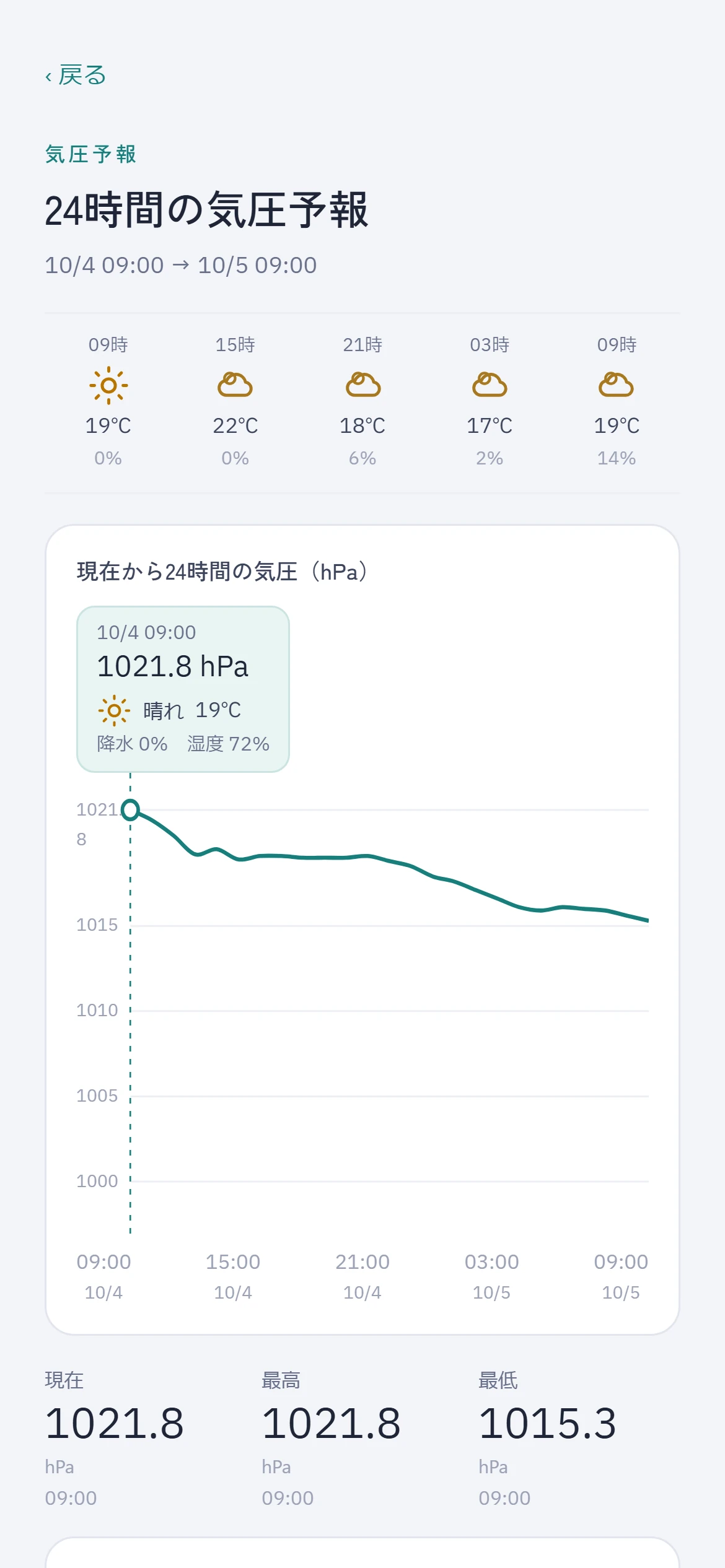
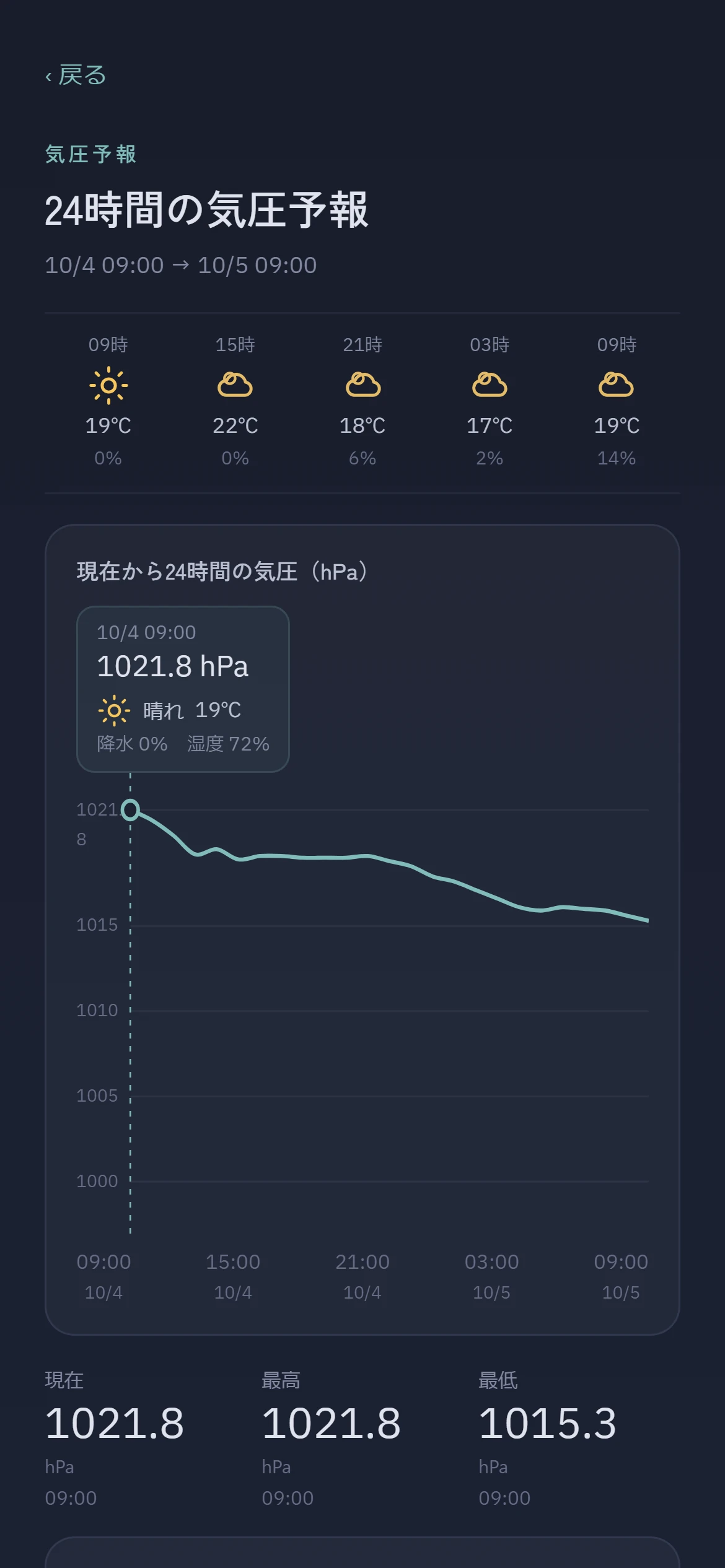
「全国マップ」では各地域の表示へ進めます。台風情報は気圧予報と別の入口から確認できます。未設定の地域や通信状況によっては情報を取得できないため、空欄を「変化なし」と読み替えないでください。
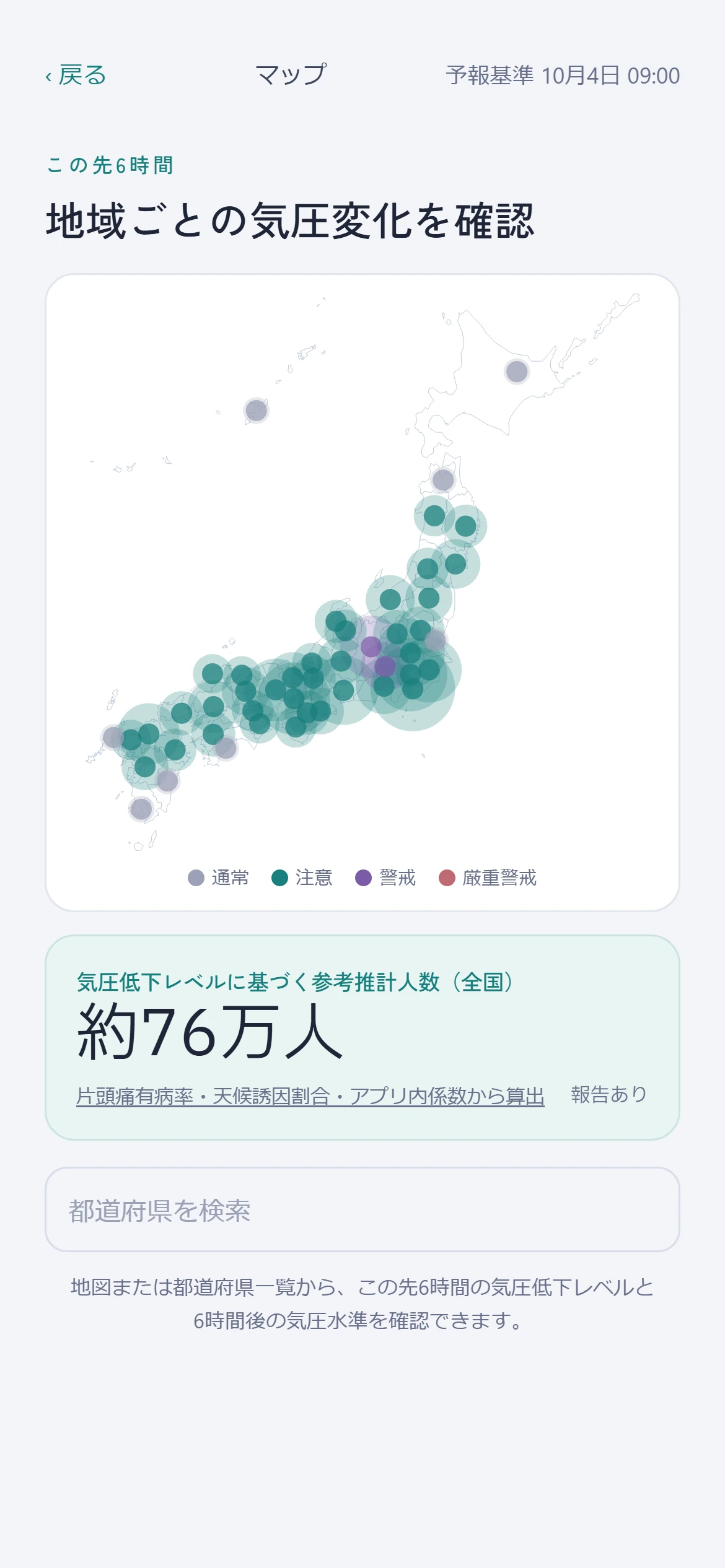
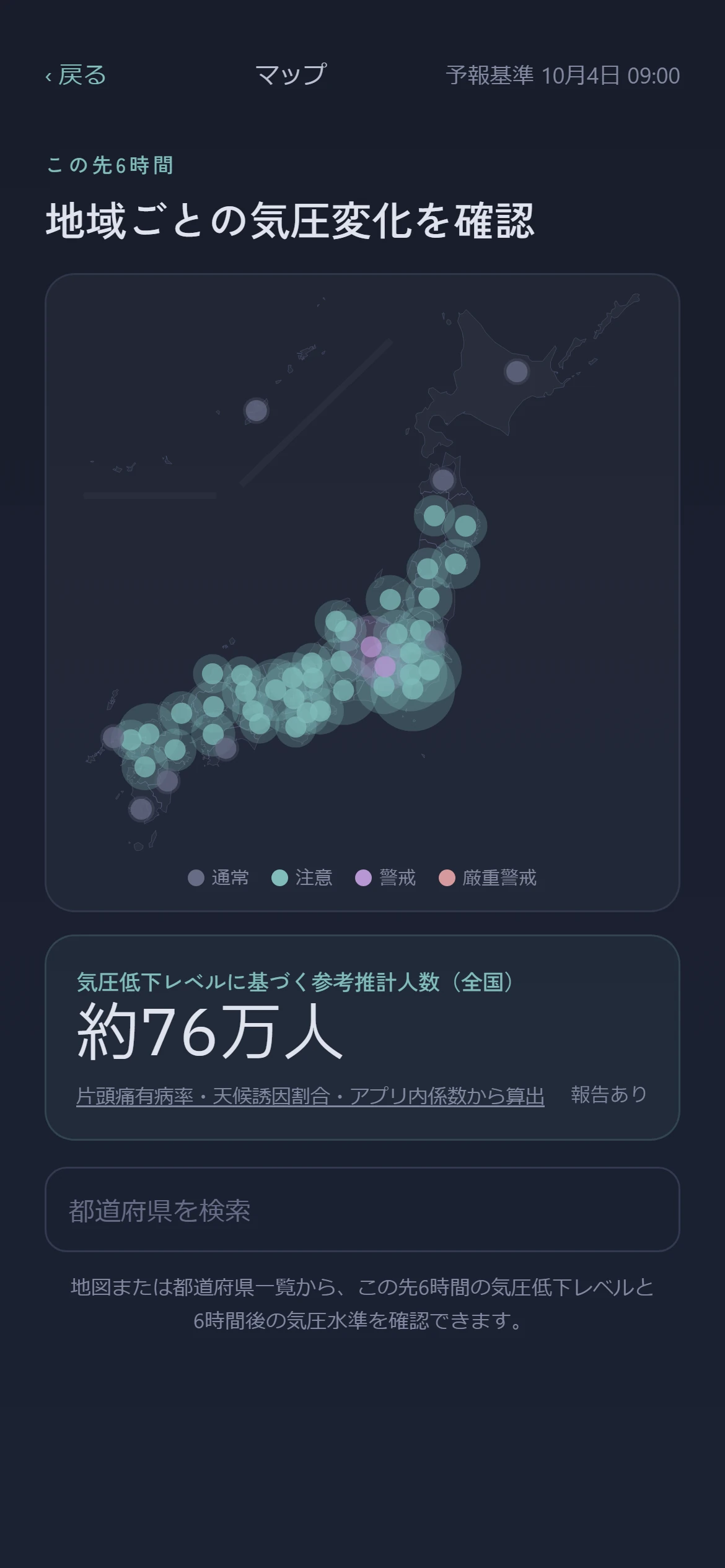
気圧の変化は参考情報です。グラフの上昇・低下だけで頭痛の原因、発症、受診の要否を判断するものではありません。
2. 頭痛を記録・編集する
- 「きょう」の大きな「きろく」ボタンを開きます。
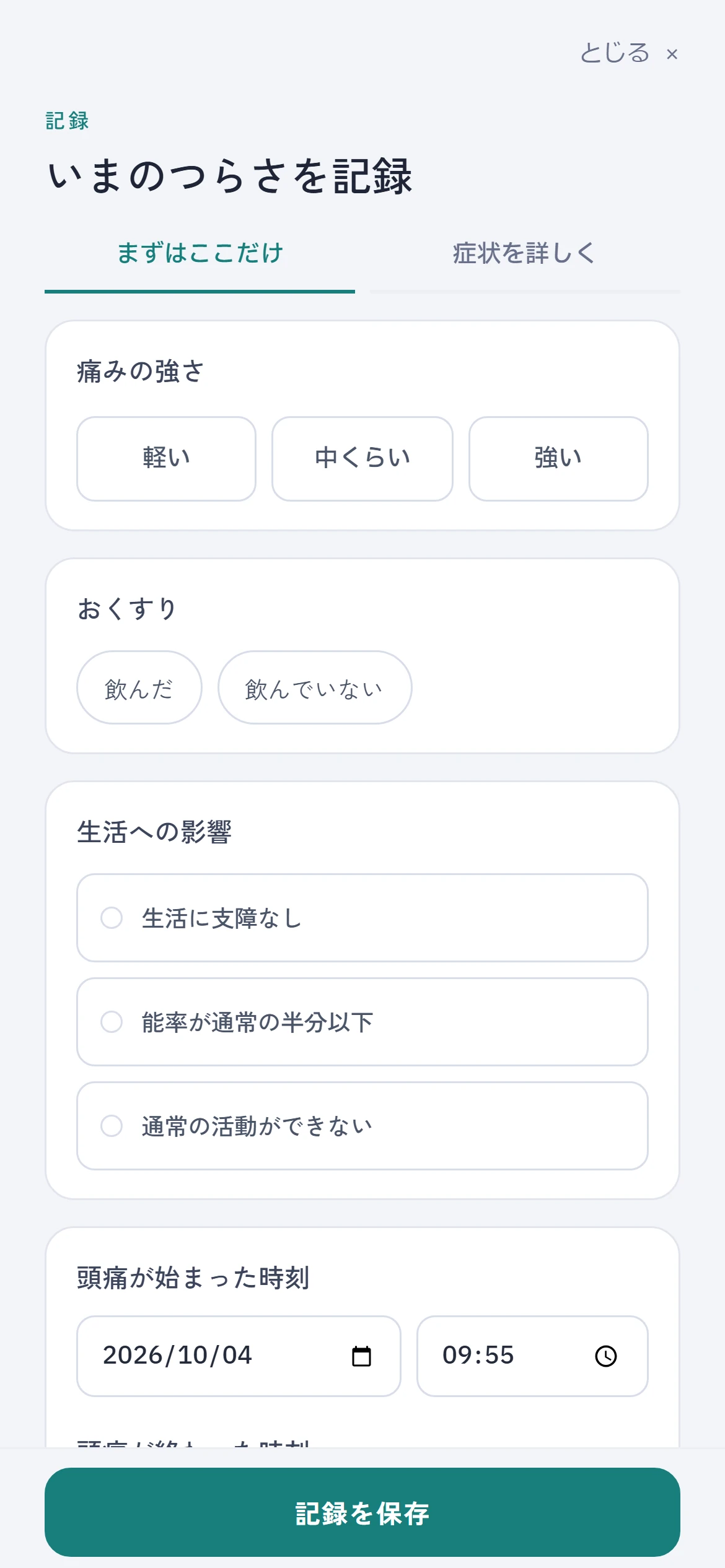
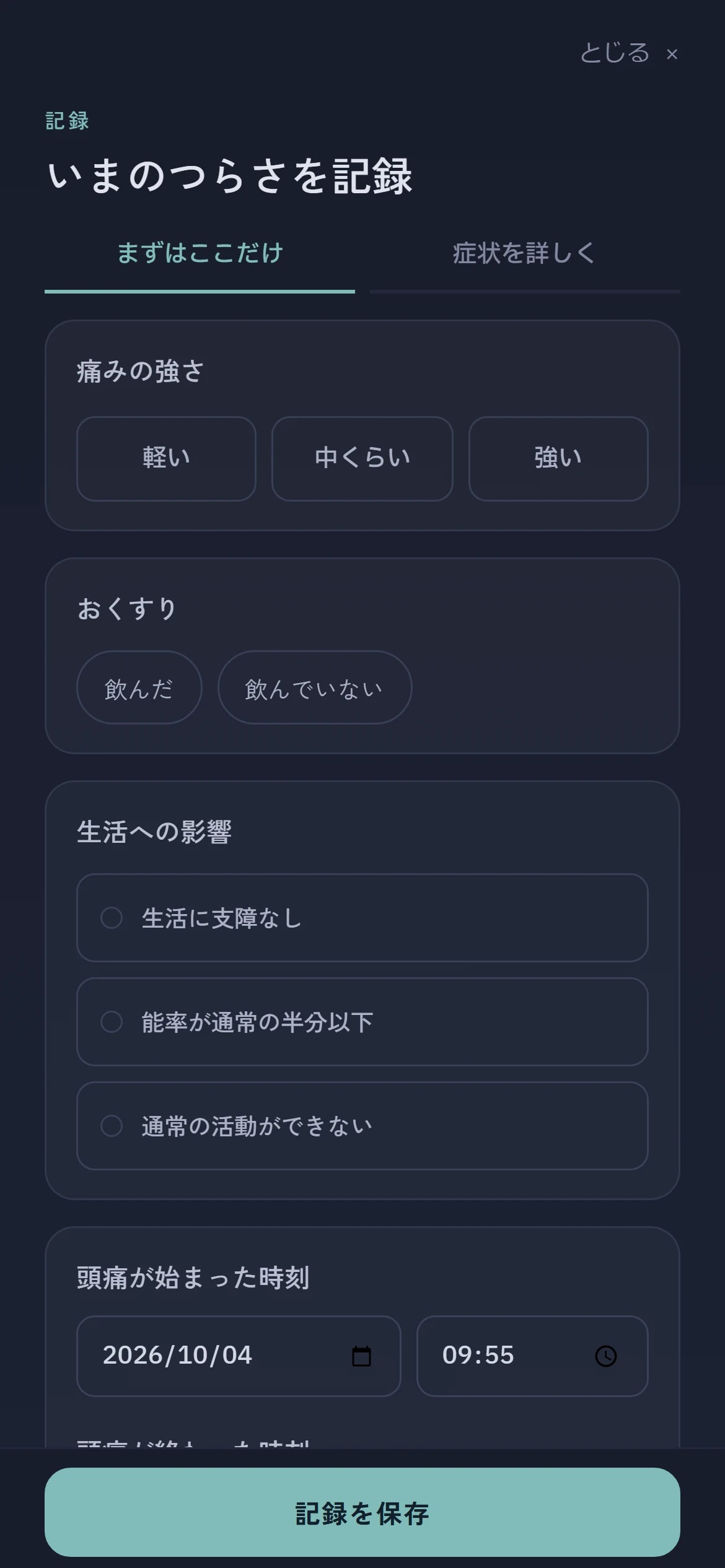
- 「まずはここだけ」で、今分かる項目を選びます。
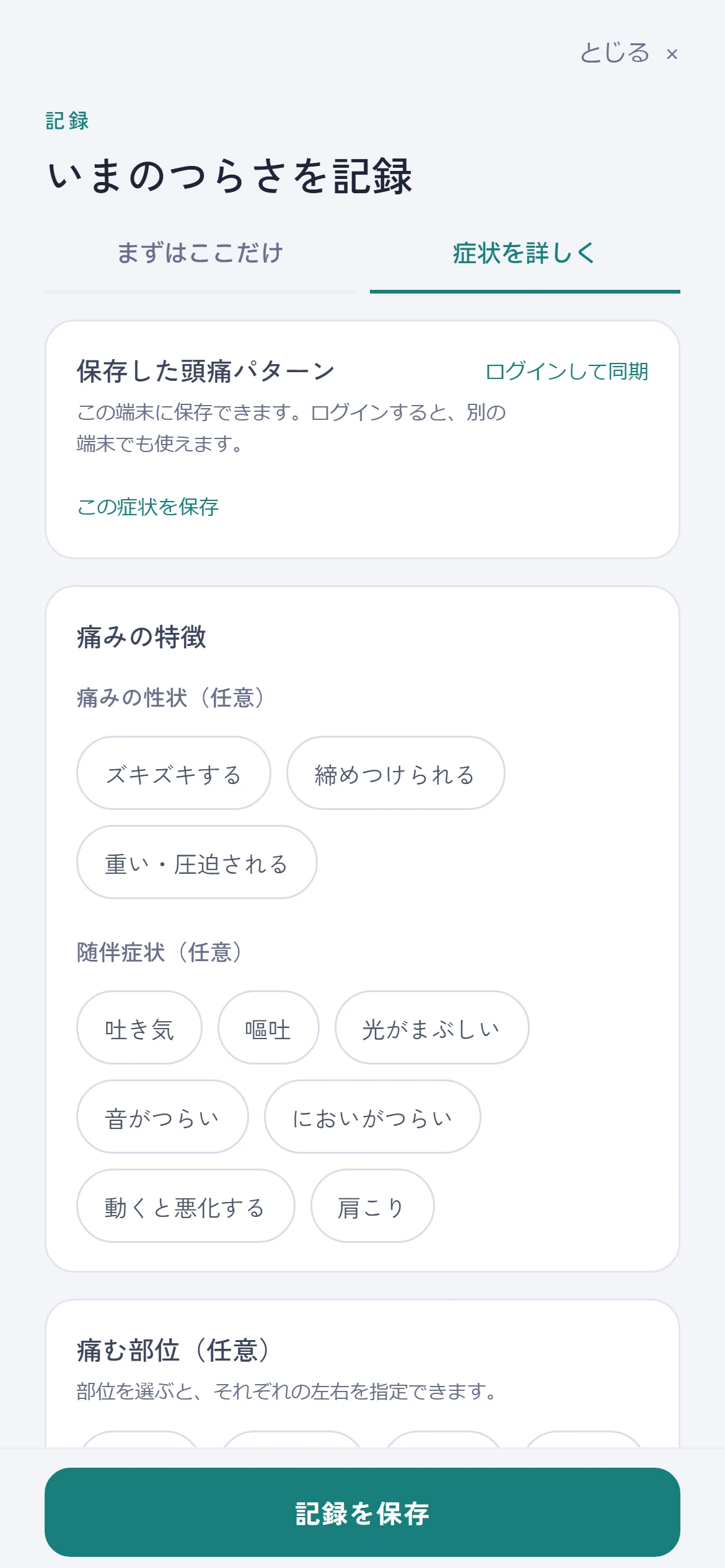
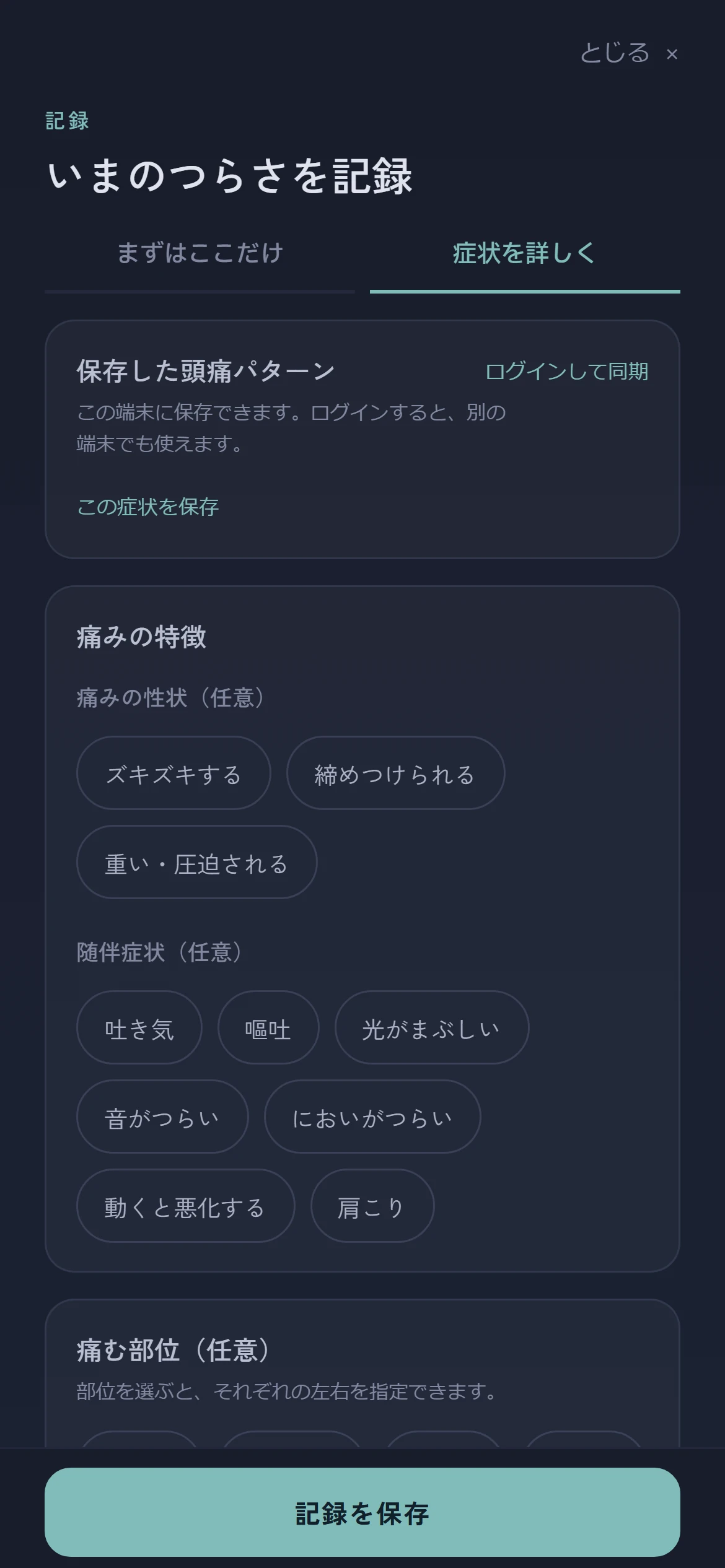
- 必要に応じて「症状を詳しく」に切り替え、追加の特徴を選びます。
- 「記録を保存」を選びます。内容はカレンダーからあとで編集できます。
記録すると役立つ項目
- 開始・終了時刻
- 頭痛が始まった日時を確認。続いている場合は「まだ続いている」、終わった場合は「終了した」を選びます。
- 痛みの強さ
- 「軽い・中くらい・強い」の3段階。無理に数値へ置き換えず、ご自身の感じ方に近いものを選びます。
- 生活への影響
- 「生活に支障なし」「能率が通常の半分以下」「通常の活動ができない」から、そのときの状況を残します。
- おくすり
- 「飲んだ」「飲んでいない」を選択。薬を事前に登録しておくと、記録時に選びやすくなります。
症状を詳しく残す
痛みの性状、吐き気や嘔吐、光・音・においのつらさ、動いたときの変化、肩こりなどを選べます。痛む部位を選んだ後は左右も指定できます。必要な項目だけを残し、毎回同じ基準で選ぶと比較しやすくなります。
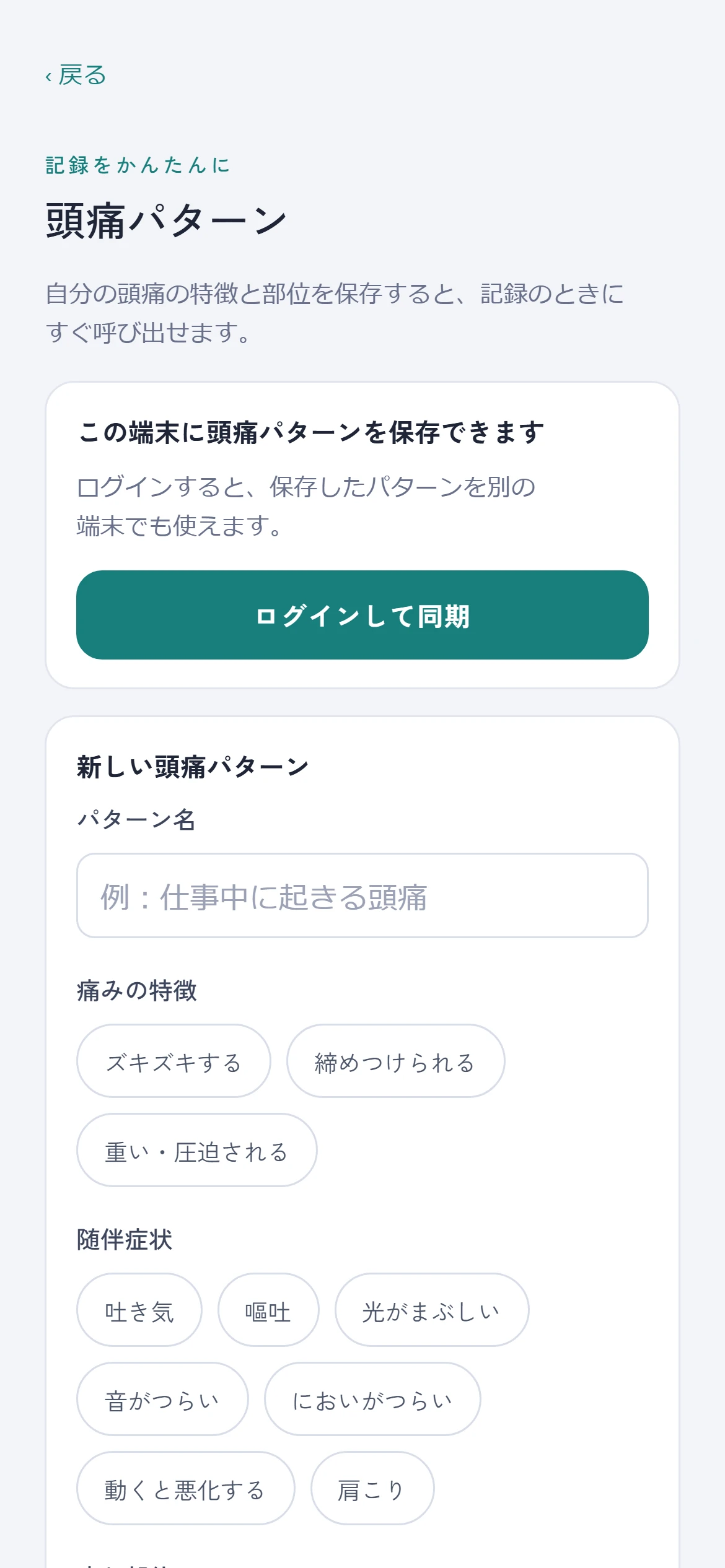
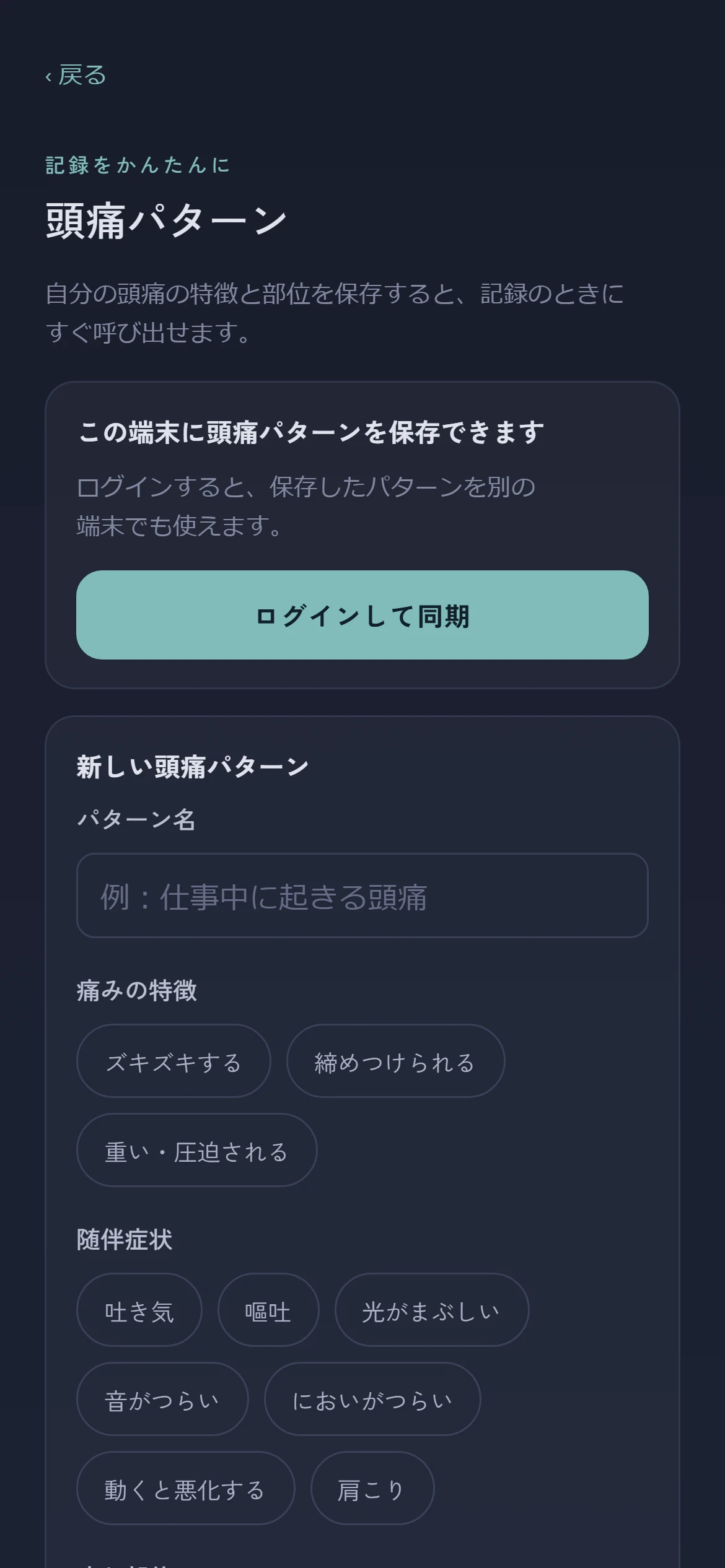
よくある症状は「この症状を保存」で頭痛パターンとして保存できます。画面には端末内への保存と、ログインによる他の端末との同期が案内されています。
日別の記録から追加・編集
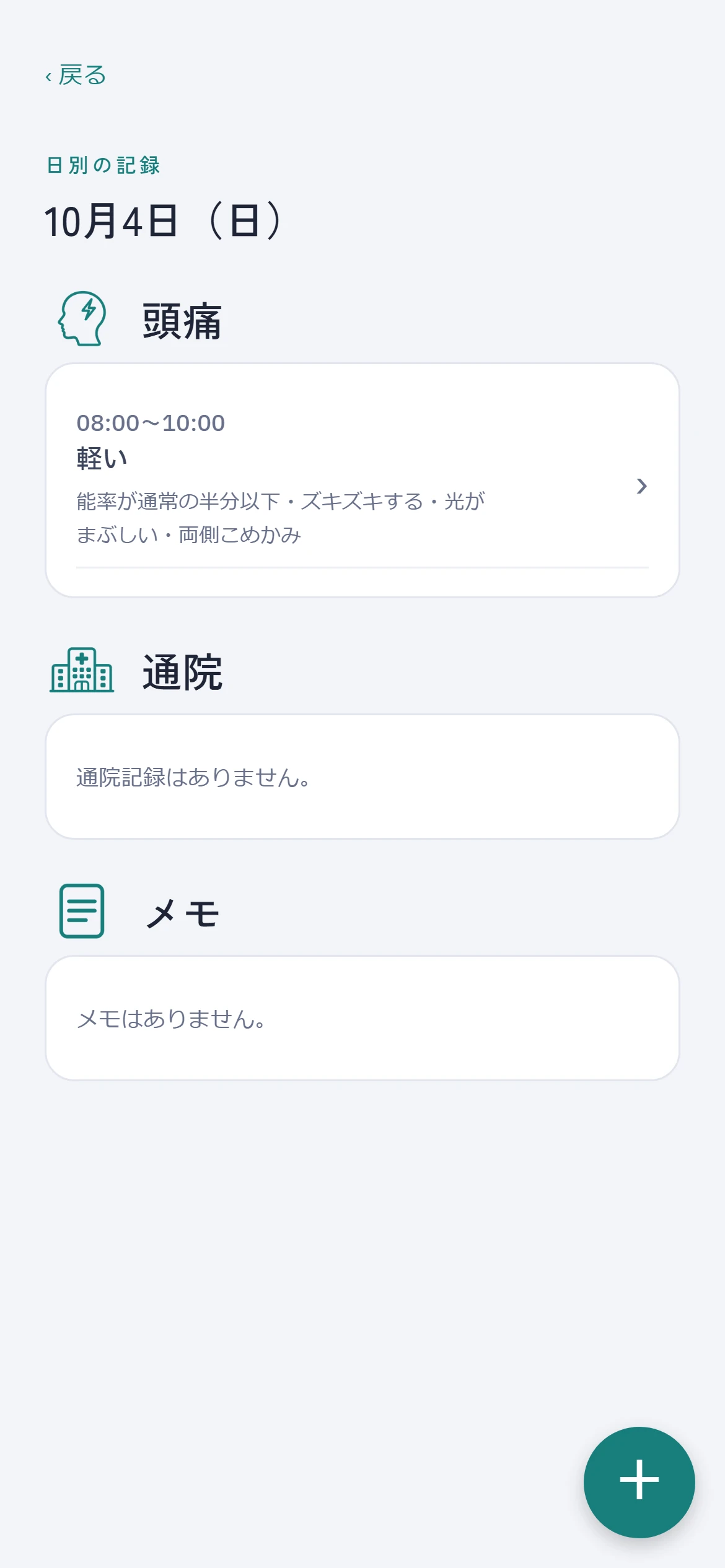
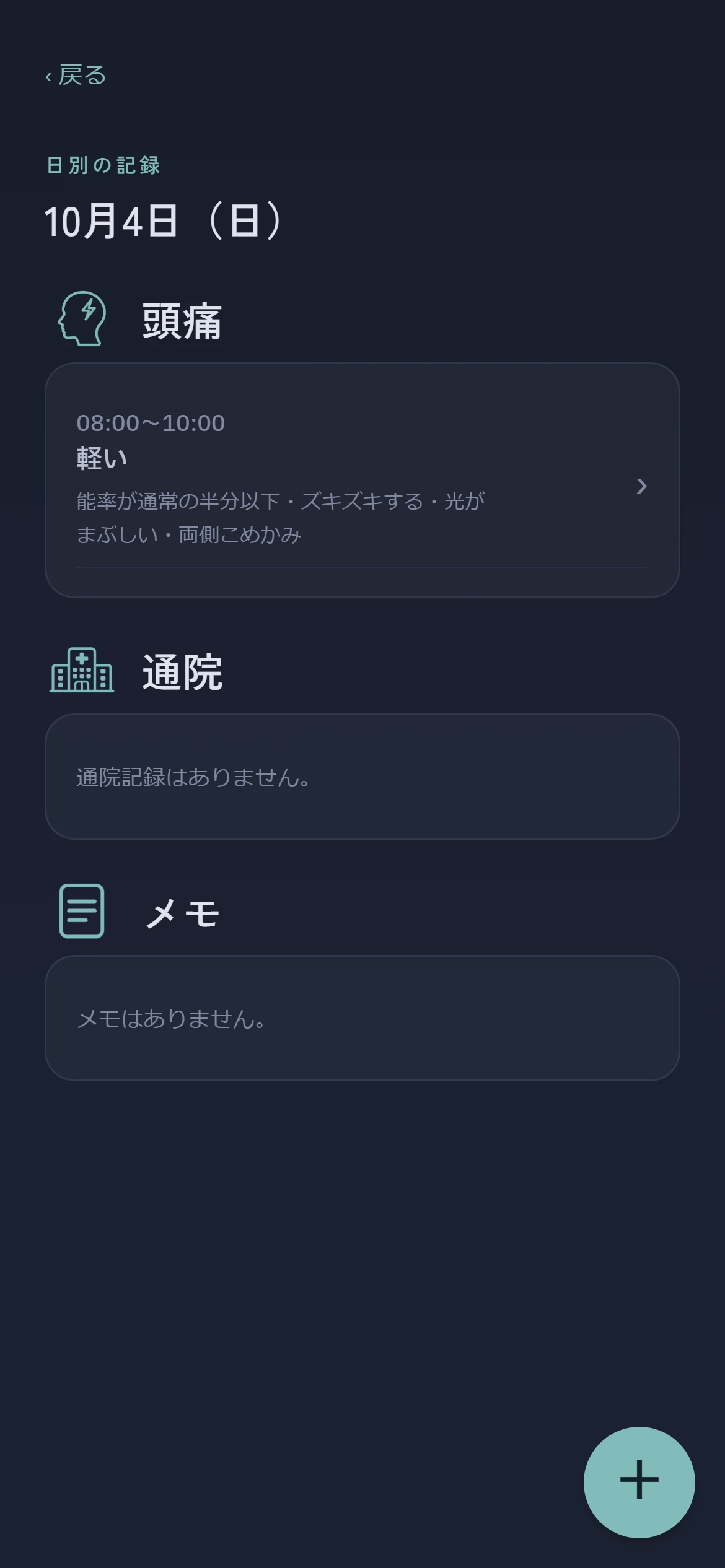
「きろく」→カレンダーの日付→「日別の記録」の順に開きます。「+」には「頭痛を記録」「通院を記録」「メモを追加」があり、同じ日の情報をまとめて確認できます。保存済みの内容を見返し、分かったことを追記してください。
記録時の気圧・天気・地域は、取得できる範囲で自動保存されます。入力した症状と、取得された環境情報を区別して振り返りましょう。
3. 薬を登録する
- 「設定」→「頭痛・記録」→「薬の管理」を開きます。
- 商品名や一般名を入力し、候補を選びます。自由入力でも登録できます。
- 「頓服薬」または「予防薬」を選び、内容を確認して「薬を登録」を選びます。
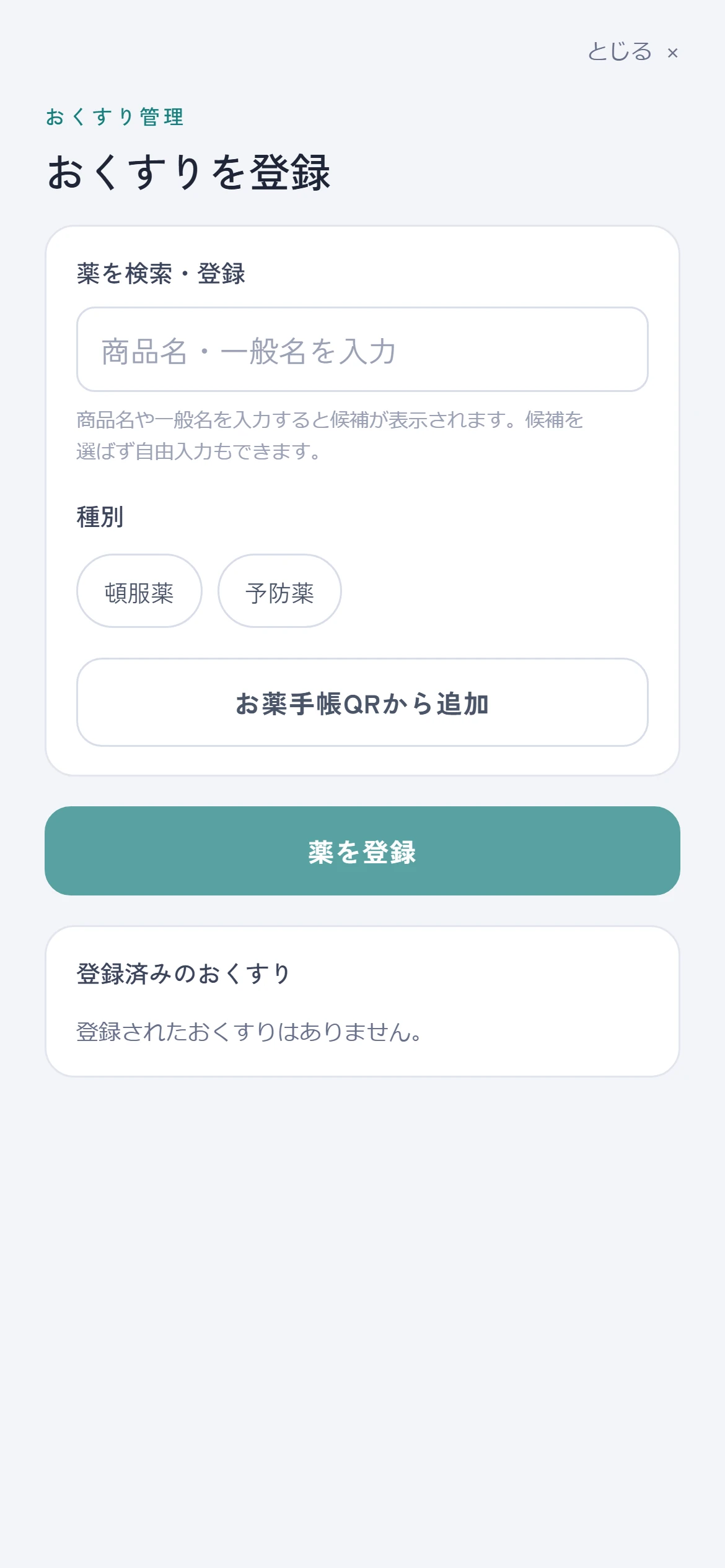
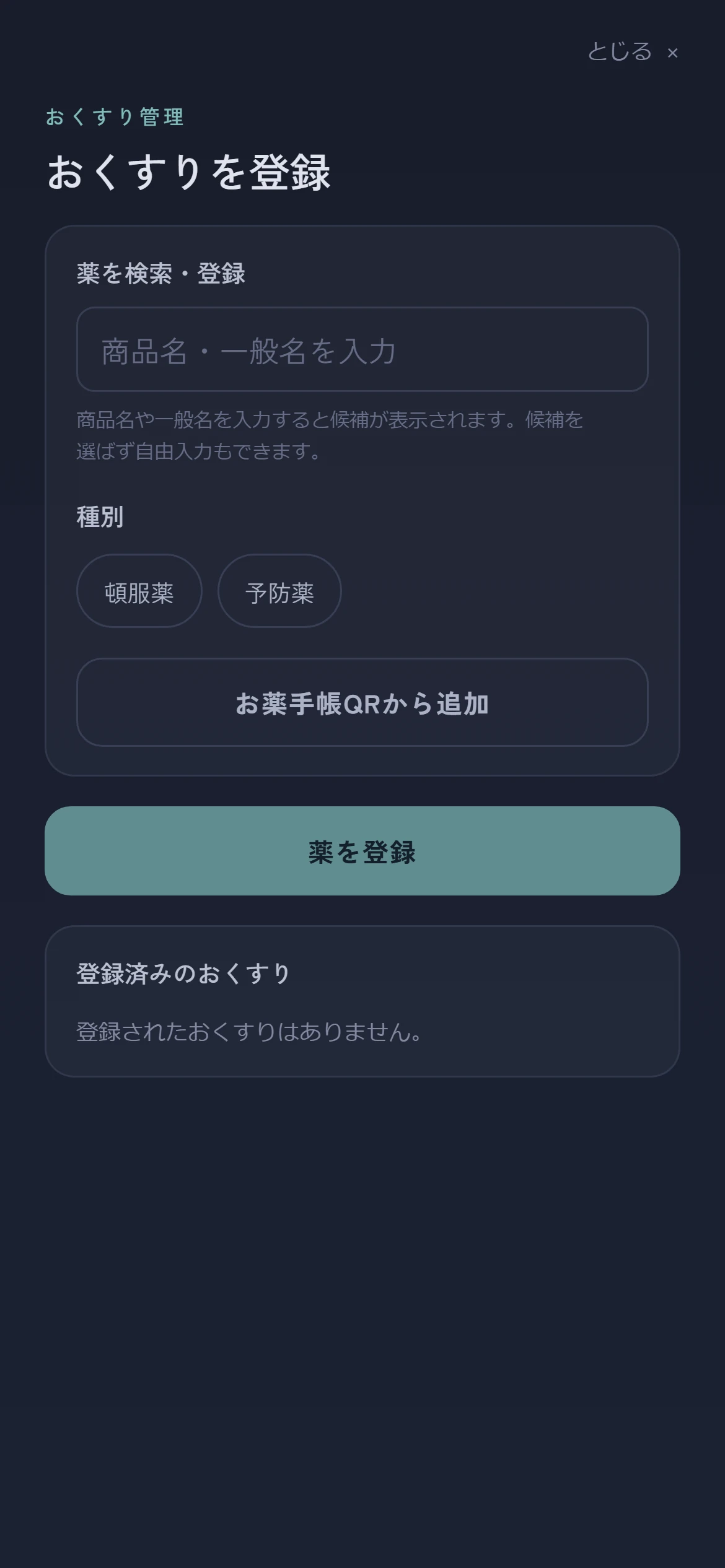
電子お薬手帳用QRコードから追加する
「お薬手帳QRから追加」を選び、アプリの読み取り案内に従います。QRコードの内容や形式によっては読み取れない場合があります。その場合は名前から登録し、取り込めた場合も薬名と種別をご自身で確認してください。
この機能は薬の記録を助けるもので、薬の選択や服用量を決めるものではありません。登録内容と実際に服用する内容に違いがある場合は、医師・薬剤師に確認してください。
4. カレンダーと分析で振り返る
日付から見る
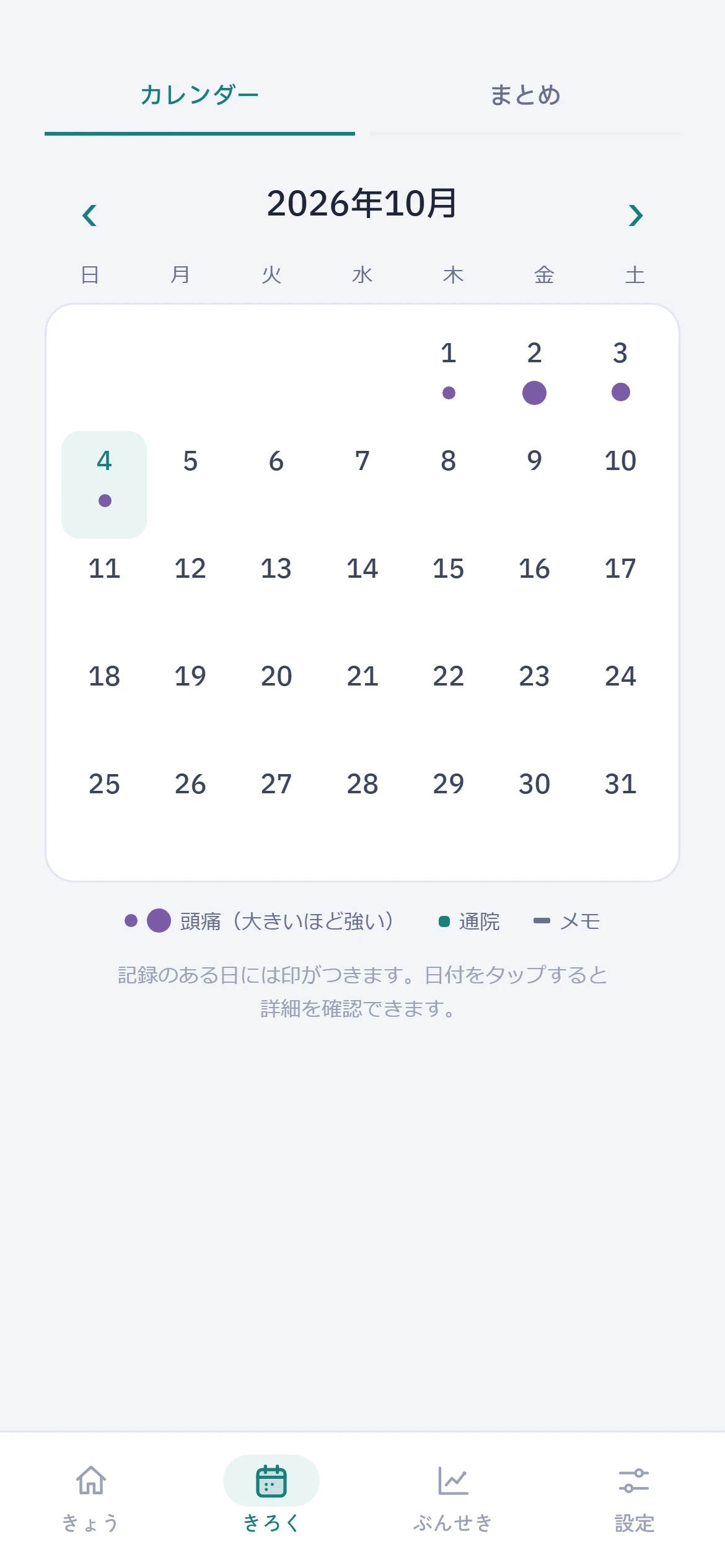
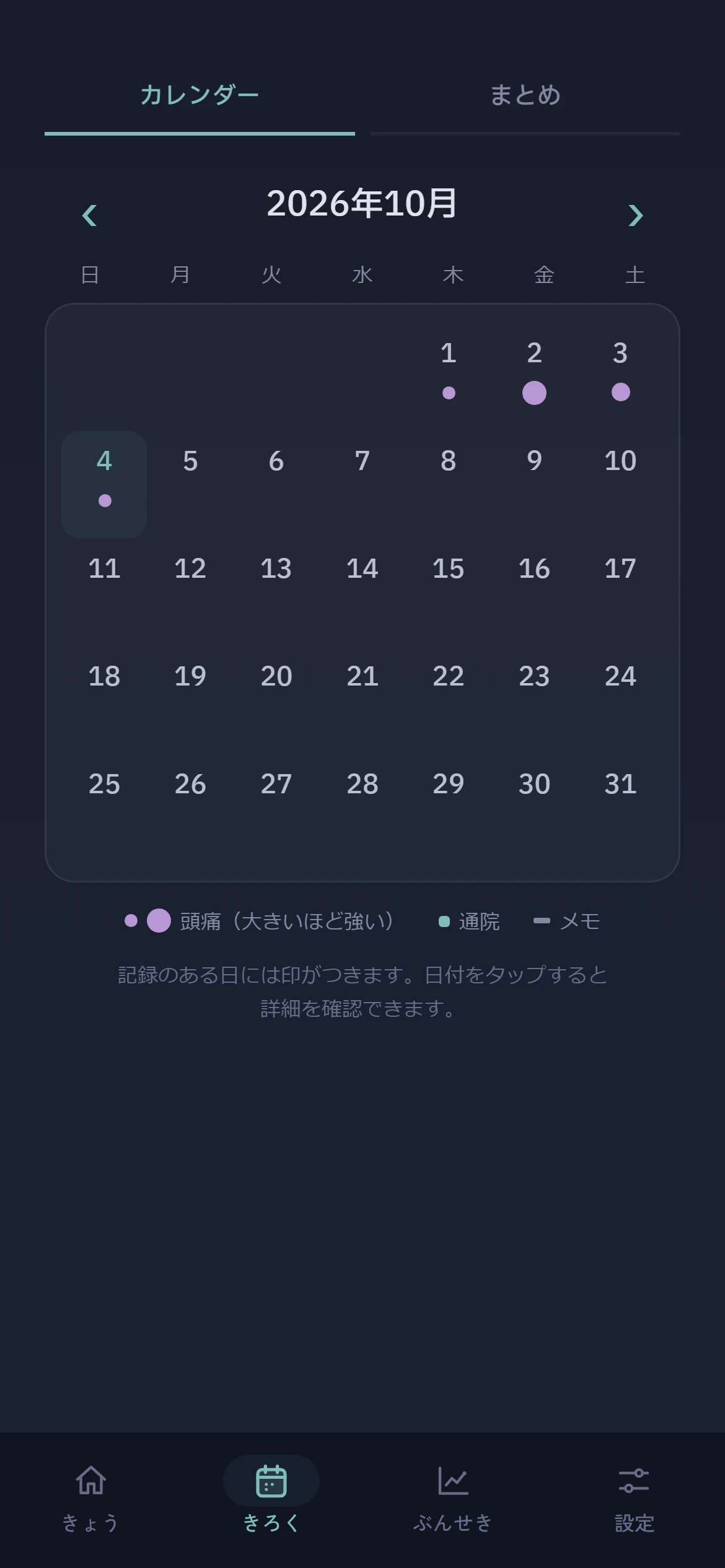
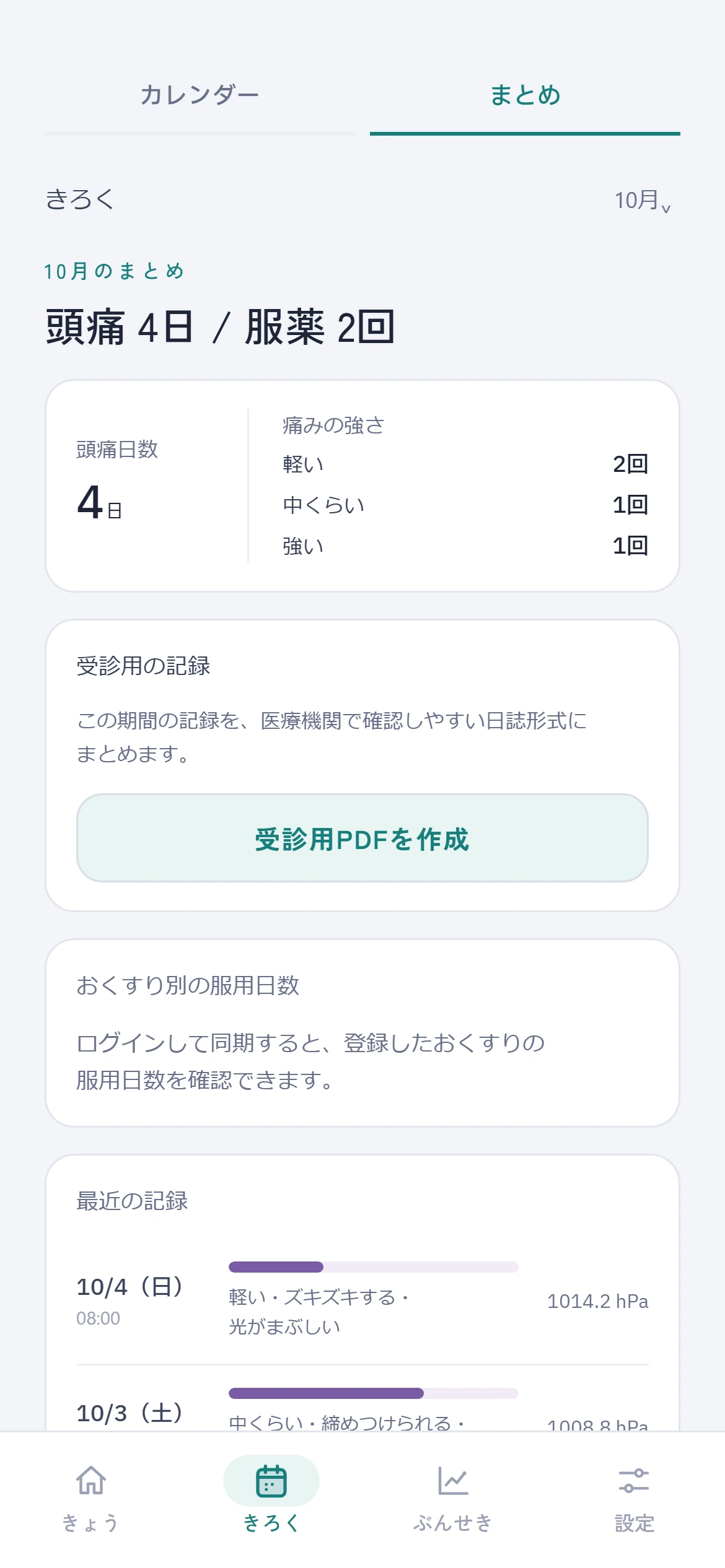
カレンダーには頭痛の強さや、通院・メモのある日が表示されます。日付を選ぶと詳細へ進めます。記録がない日は「記録なし」であり、必ずしも「頭痛がなかった日」を意味しません。
期間でまとめる
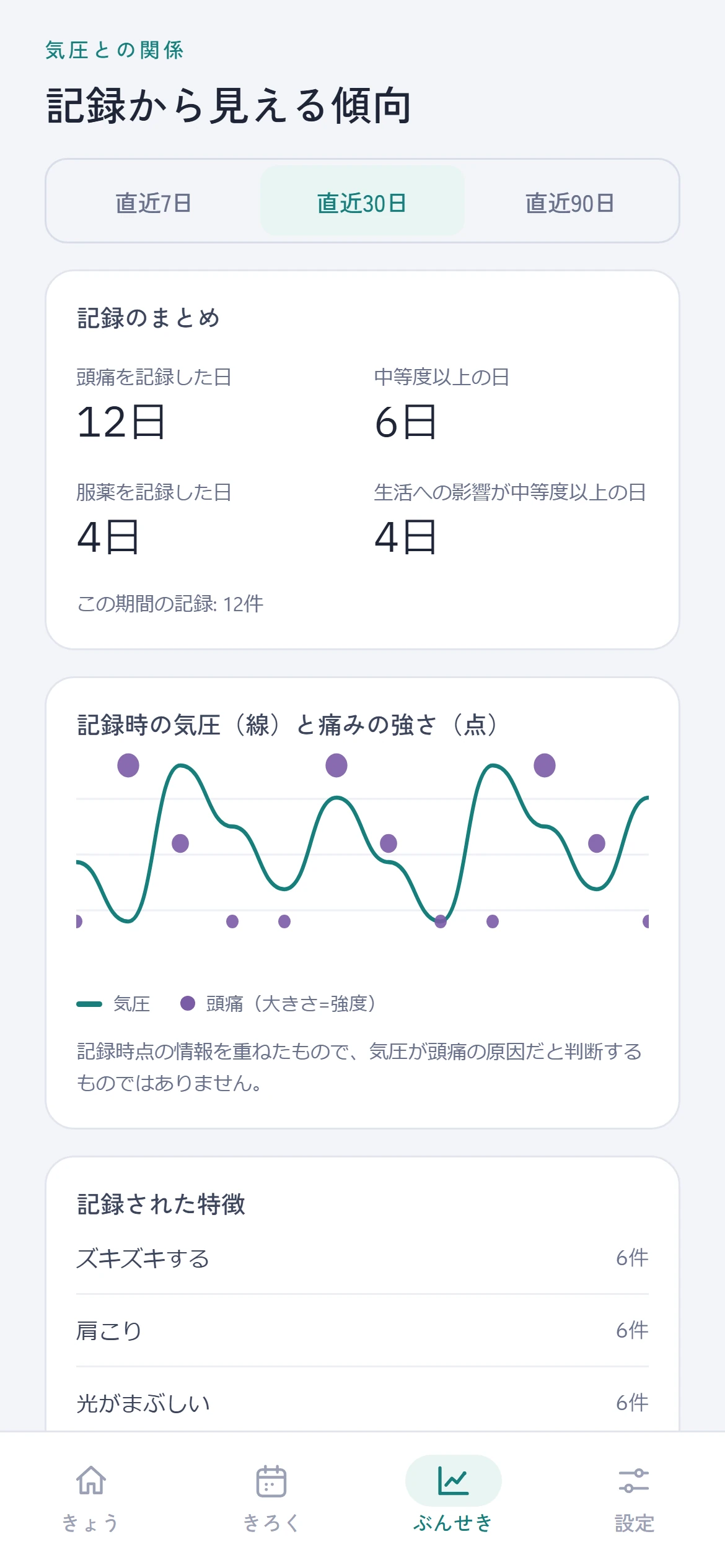
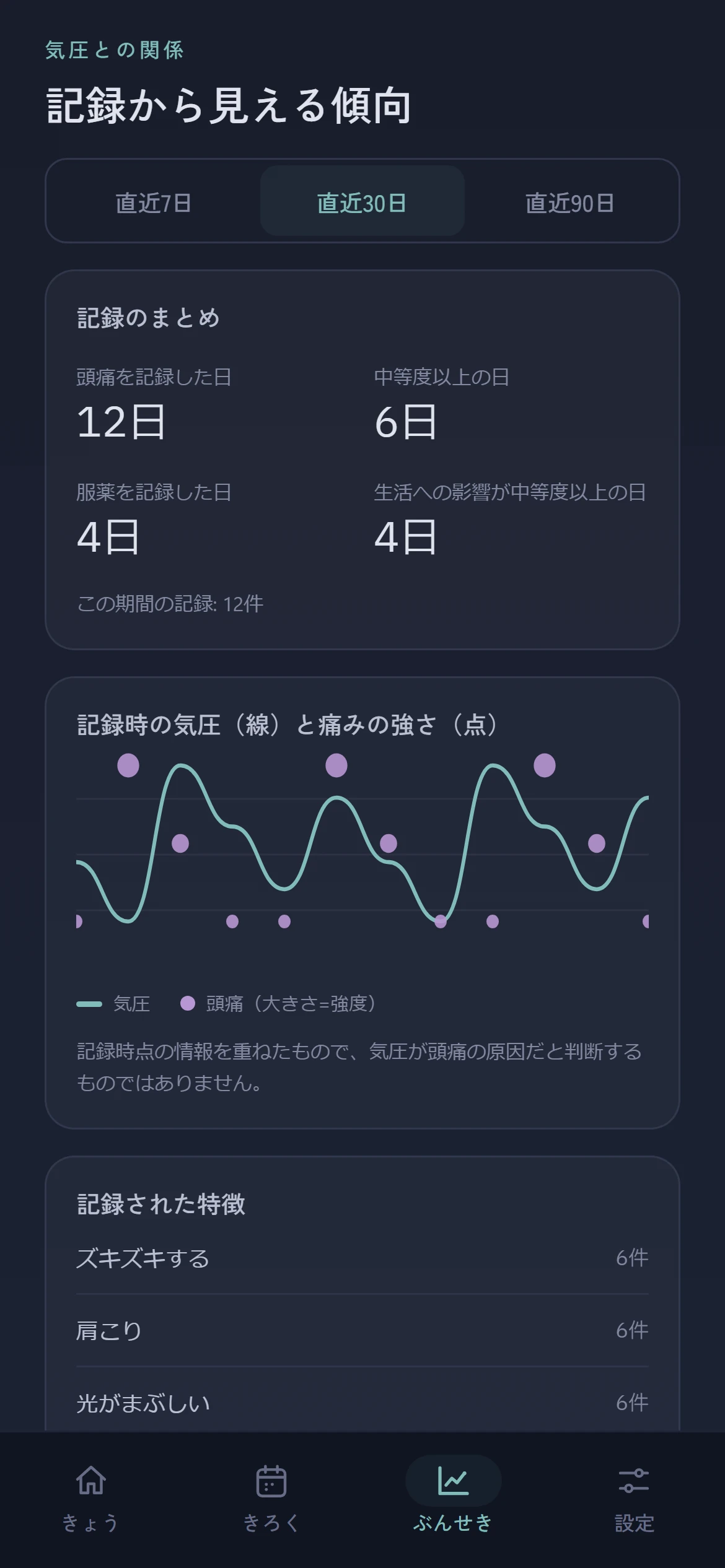
「ぶんせき」では直近7日・30日・90日を切り替えます。頭痛を記録した日、中等度以上の日、服薬を記録した日、生活への影響が中等度以上の日を確認できます。
さらに、記録時の気圧と痛みの強さ、症状・部位の特徴、服薬後の自己評価、終了時刻がある記録の持続時間、環境データを振り返ります。未入力の項目や記録のない期間には、結果が表示されないことがあります。
受診時に記録を活用する
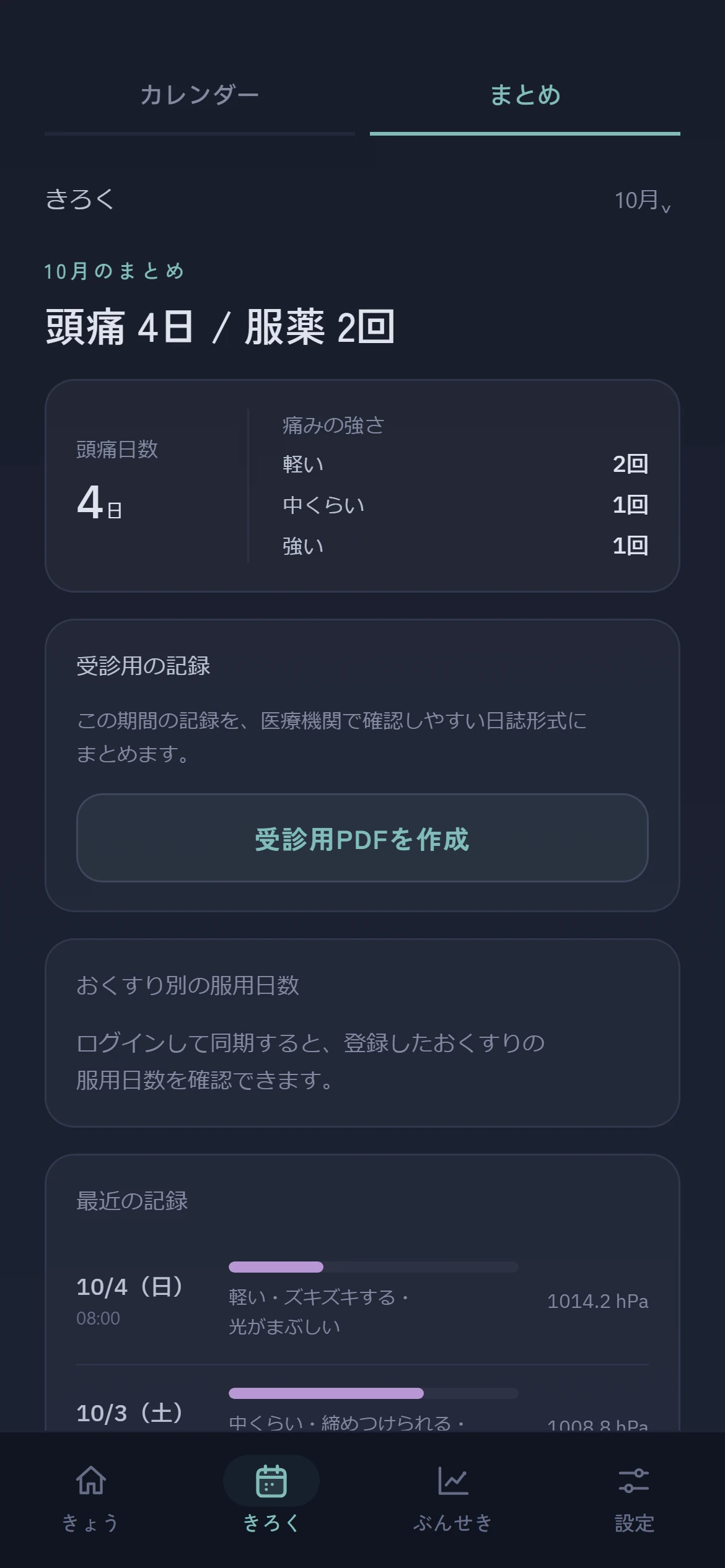
診察の前に、頭痛を記録した日、生活に支障があった日、服用した薬、症状の変化を確認しておくと、伝えたいことを整理できます。アプリ画面を一緒に見ながら説明するなど、医療機関の案内に合わせて利用してください。
環境データは記録時点のスナップショットです。個人の誘因や予測には使いません。服薬後の自己評価もご自身の記録であり、薬の効果を医学的に判定するものではありません。
5. 保存・同期と利用環境
ログインせずに利用する場合
記録は利用中の端末・ブラウザ内に保存されます。別のブラウザや端末へ自動で引き継がれるわけではありません。ブラウザデータの削除、端末の初期化、プライベートブラウズの終了などで失われる場合があります。
ログインして利用する場合
「設定」→「ログイン・新規登録」には「記録をバックアップ・他の端末と同期」の案内があります。大切な記録を残す前や端末変更の前に、利用するアカウントと実際の保存・同期状態を確認してください。
対応環境
Webアプリはスマートフォン・パソコンのブラウザから、インストールせずに開けます。気圧・天気・薬の検索や同期には通信が必要です。カメラを使う機能は、端末・ブラウザの対応と権限により利用できない場合があります。
プレミアムについて
「設定」→「プレミアム」ではAI個別分析・深い振り返りが案内されています。Web版では購入・復元できませんが、購入済みのプレミアム権利は利用できます。対象機能と利用条件はアプリ内の最新表示を確認してください。
画面は2026年10月4日に撮影したWeb版です。地域名とホーム・記録入力のヘッダー日時は非表示にしています。カレンダー・分析・日別の記録・まとめは架空の記録例です。記録・数値は表示例です。気象情報は撮影時点のもので、現在の予報ではありません。更新により項目や表示が変わる場合があります。
利用前に確認したいこと
ズキーニは薬剤師が開発していますが、医療機器ではありません。診断や治療、服薬判断の代わりにはなりません。詳しくは医療上の注意をご確認ください。
操作で困った場合はサポートをご覧ください。記録の取扱いはプライバシーポリシーで案内しています。